728x90
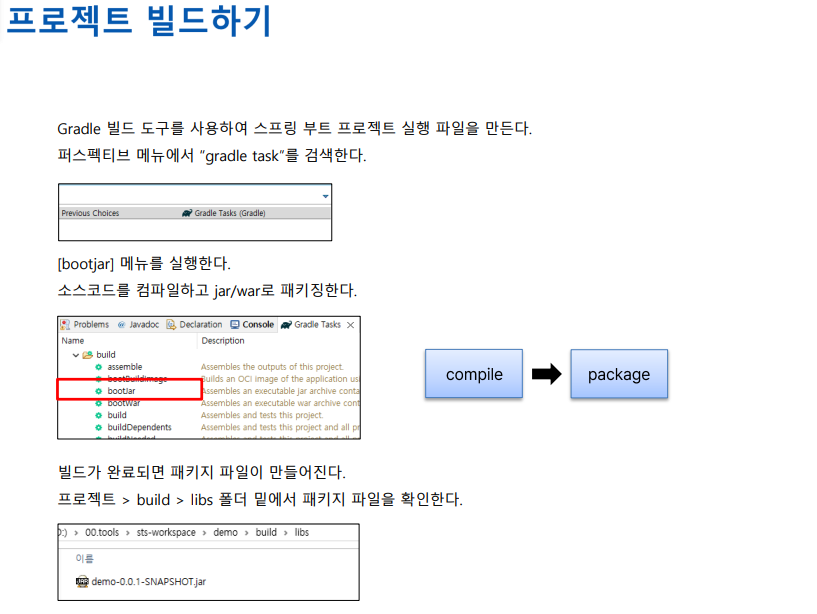

perspective 검색 창에 gradle 을 검색한다. gradle tasks 를 선택하면 다음과 같은 화면을 보게 된다.
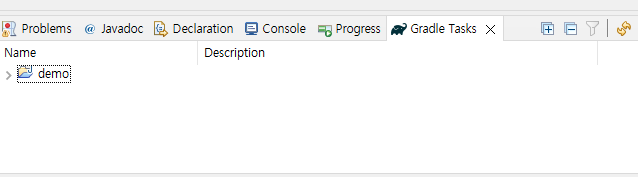
여기에서 build 디렉터리를 확장시켜보자.

여기서 컴파일 하고 패키징 하는 과정에서 Jar 로 할지 War 로 할지 설정할 수 있다.

bootWar 의 우클릭 후 run 을 클릭한다.
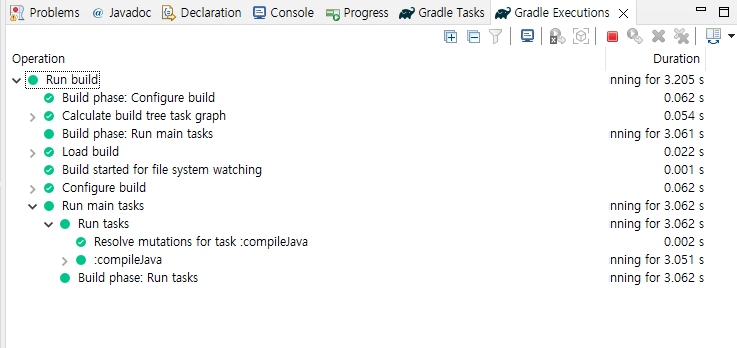
로그가 보이면서 진행이 되는 것을 확인할 수 있다.
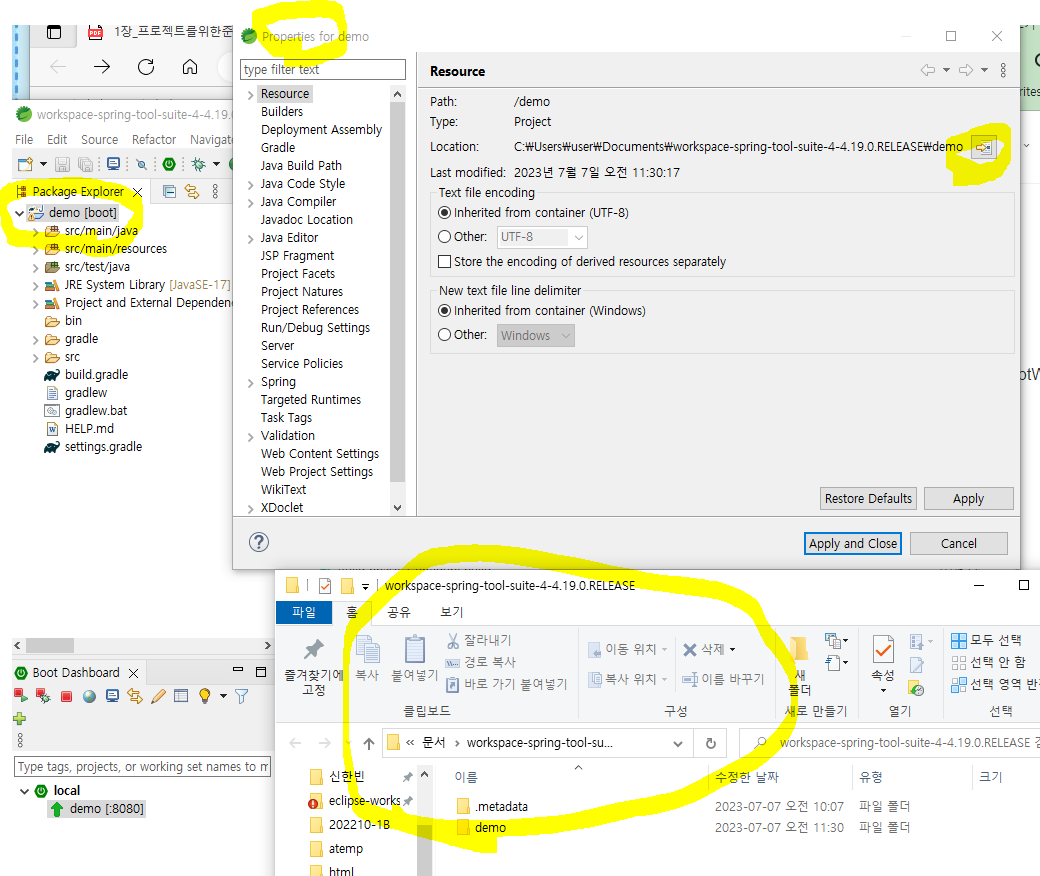
잘 진행되었는지 확인하기 위해서 프로젝트의 property 로 접근하여 디렉토리를 확인해본다.

demo 폴더의 build 폴더로 들어가본다.
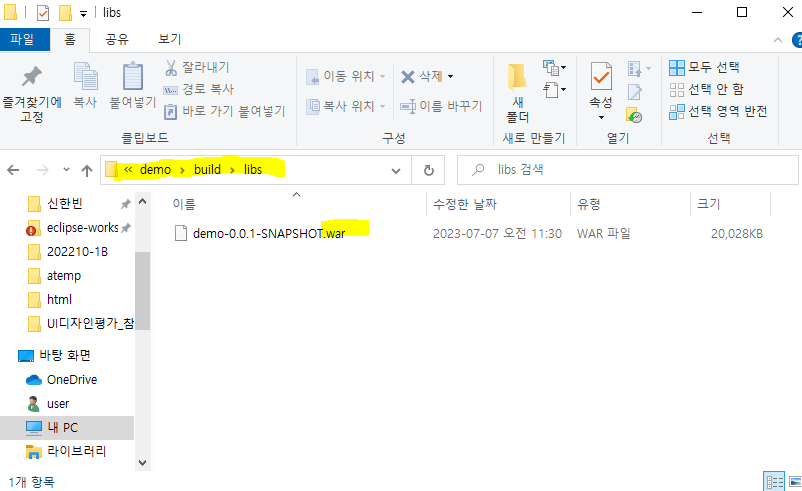
libs 로 들어가보면 .war 로 확장자가 설정되어 있는 것을 확인할 수 있다.
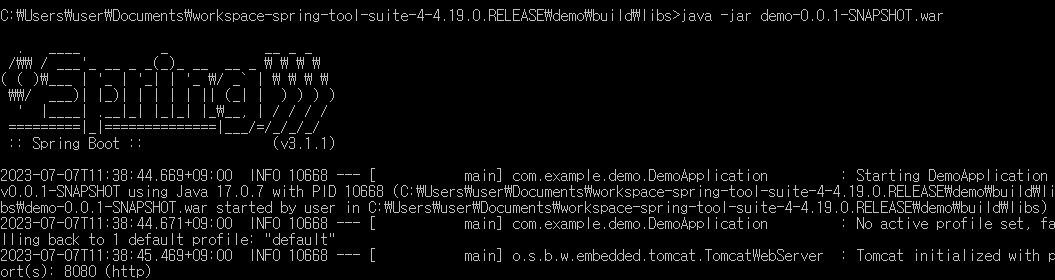
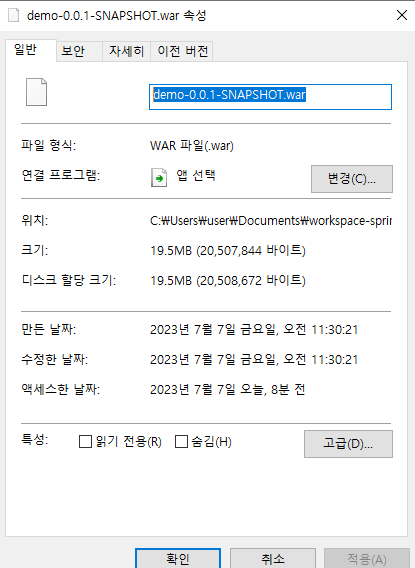
cmd 창에서 war 가 있는 디렉터리로 이동한다음
java -jar "war 파일이름" 을 입력한 다음 실행하면 위와 같은 출력 화면을 확인할 수 있다.

cmd 창에서 war 파일을 실행시킨 다음 웹 브라우저에서 localhost:8080 에 접속하면 위와같이 프로그램이 동작하고 있는 것을 볼 수 있다. 굳이 cmd 창으로 연습을 해본 이유는 AWS 를 사용할 때를 대비해서이다.
'[그린컴퓨터] Server > Spring' 카테고리의 다른 글
| 애노테이션 & 단위테스트 { 개요, lombok & Test Annotation, 연습문제 } (0) | 2023.07.07 |
|---|---|
| 프로젝트 시작 & 생성하기 { clone, import } (0) | 2023.07.07 |
| 스프링 프로젝트 구조 { 구조 이해하기 } (0) | 2023.07.07 |
| 스프링 프로젝트 생성 { Spring Boot 환경설정, 프로젝트 생성, 테스트 } (0) | 2023.07.07 |
| 스프링 프레임워크 환경설정 및 플러그인 설치 { STS 사용 } (0) | 2023.07.07 |