
제일 중요한 것만 우선 이해해봅시다. 우리가 제일 많이 사용할 폴더는 src/main/java 와 src/test/java 입니다. 이 두 개를 꼭 구분해야합니다. test java 는 main 에서 만든 파일들이 정상적으로 돌아가는지 확인하는지 확인하는 용도를 위한 파일을 넣는 파일입니다. "이 내용은 테스트 할게요" 라고 하면 test/java 에 파일을 넣어주어야 정상적으로 구동이 된다.
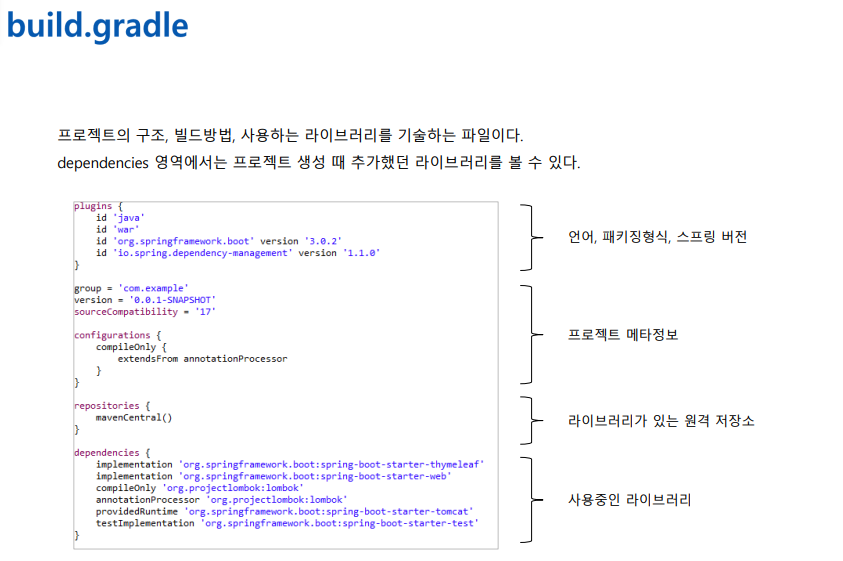
build.gradle 파일을 열어보자.
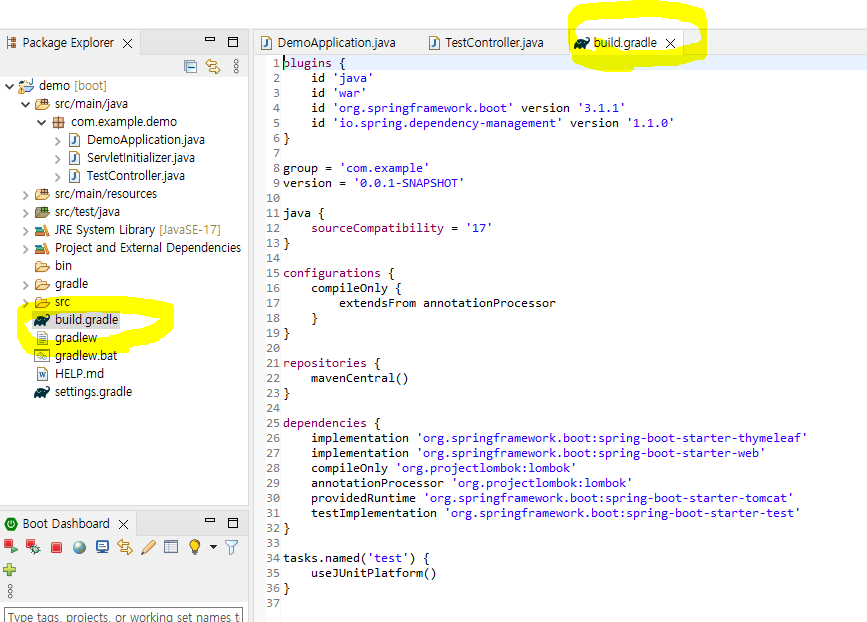
build.gradle 이라는 파일은 프로젝트의 구조와 프로젝트 패키징 방법, 사용할 라이브러리 등을 기술하는 파일입니다. 이 파일은 영역이 구분되어 있는데, 영역 별로 살펴보겠습니다.
Plugins 영역
이 영역에는 가장 기본적인 내용들이 들어갑니다. 언어, 패키징형식, 스프링 버전을 명시합니다.
프로젝트 메타 정보
어떤 회사에서 만들었고, 버전은 무엇이고 등등의 내용을 명시합니다.
repositories
리포지터리는 외부에서 라이브러리를 가져와야 하는데 어디에 라이브러리가 있는지 명시하는 영여깅다. 지금 보이기에는 명확한 주소가 보이지 않는데, 내부적으로 숨겨져있다. 원격 저장소의 주소를 명시하고 있다.
Dependency
이 프로젝트에서 필요한 멤버 라이브러리들은 여기에 명시를 해주게 된다. 우리가 사용중인 라이브러리들이 여기에 추가되어야 한다. 기본적으로 Spring boot 가 프로젝트를 생성할 때 우리가 선택한 옵션들에 따라서 자동으로 추가해준 것을 확인할 수 있다. 그런데 중요한 사항이 하나가 있다. Dependency 는 중간에 수정이 가능하다는 점이다. 즉 우리가 작업을 하다가 추가적인 라이브러리가 필요하다면 여기에 명시하여 사용할 수 있게 된다.
라이브러리
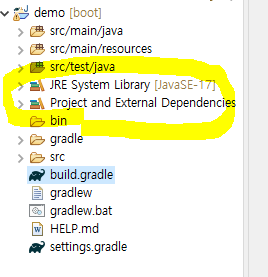
그 다음 살펴볼 구조는 라이브러리이다. JRE 는 기본 라이브러리이고, 두 번째가 우리가 사용한 외부 라이브러리들이다.
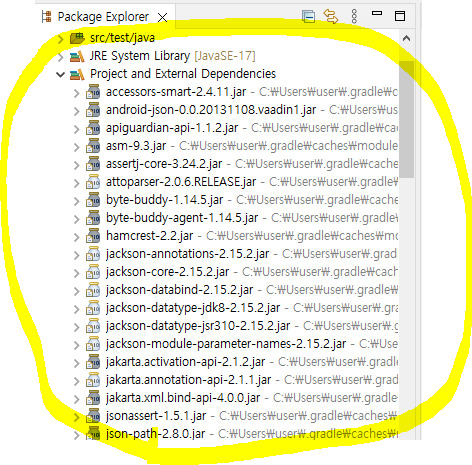
열어보면 우리가 다운로드한 외부 라이브러리들이 보인다. 이 화면이 중요한 것이 우리가 사용하려는 라이브러리가 실행이 안 될때 여기에 와서 내가 외부 라이브러리를 잘 추가했는지 확인할 수 있기 때문이다.
외부 라이브러리 저장소 확인해보기

여기가 외부 라이브러리인데, mvnrepository.com 으로 가면 된다. 여기가 우리가 실제로 외부 라이브러리를 다운로드 받는 사이트이다.

lombok 을 검색해보면 실제로 우리가 설치했던 라이브러리가 보인다. 만약 우리가 예전 버전의 라이브러리를 설치하고 싶다면 여기에 와서 직접 원하는 버전을 설치해야 한다.
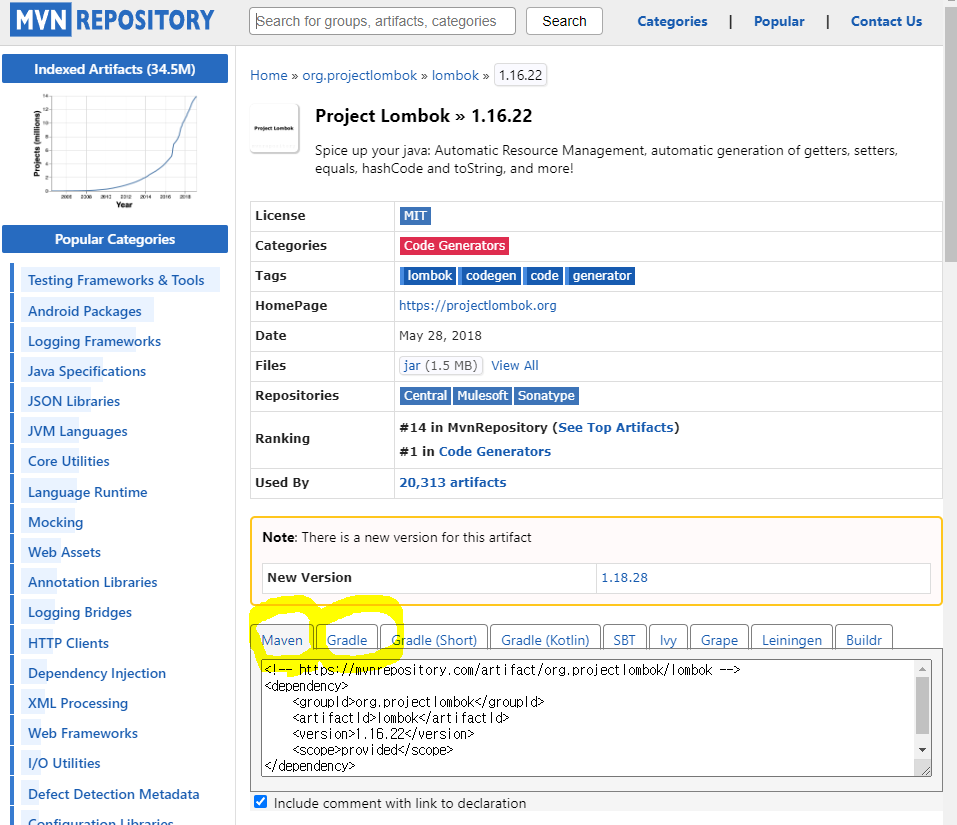
실제 버전을 클릭해서 들어가면 위와 같은 모습이 보이는데, Maven 을 사용하면 Maven 에 해당하는 코드를, gradel 은 gradle에 해당하는 코드를 복사해서 사용해야 한다. 이 복사한 내용은 build.gradle 에 dependencies 영역에 추가하면 외부 라이브러리를 내가 원하는 버전으로 설치할 수 있게 된다.
lombok 은 왜 따로 설치했지?
lombok 은 우리가 명령창을 통해서 직접 설치를 진행했었는데, 왜 위와같이 외부 라이브러리를 가져오는 것이 아니라 직접 설치했을까? 왜냐하면 직접 설치하지 않은 lombok 은 이클립스가 정상적으로 인지를 못하는 문제가 있기 때문이다. 무슨 말이냐면 lombok 을 위에 방식으로 라이브러리를 가져오면 import 는 실제로 가능하지만 동작은 하지 않는다. 그래서 이전 포스팅에서 했던 것처럼 직접 설치를 해주어야만 한다.
'[그린컴퓨터] Server > Spring' 카테고리의 다른 글
| 프로젝트 시작 & 생성하기 { clone, import } (0) | 2023.07.07 |
|---|---|
| 프로젝트 빌드 { gradle task, war cmd 에서 실행시켜보기 } (0) | 2023.07.07 |
| 스프링 프로젝트 생성 { Spring Boot 환경설정, 프로젝트 생성, 테스트 } (0) | 2023.07.07 |
| 스프링 프레임워크 환경설정 및 플러그인 설치 { STS 사용 } (0) | 2023.07.07 |
| 스프링 프레임워크 { 라이브러리vs프레임워크, 스프링부트 } (0) | 2023.07.07 |