
우선 학원에서는 자바 11 을 삭제하고 자바 17로 진행했는데, 자바 11로도 사실을 가능하다.
자바 설치는 아래 내 포스팅을 참고하길 바란다.
https://benprogram.tistory.com/24
개발환경 설치하기 {자바 설치, eclipse, 환경변수, 자동완성, template 만들기}
자바 설치하기 1. 오라클 사이트 접속하여 회원가입을 한다. 2. JDK 윈도우용 11버전 인스톨러를 다운로드한다. 3. 설치파일을 실행한다. 자바는 기본적으로 C:\Program Files 밑에 설치된다. install 4. JDK
benprogram.tistory.com
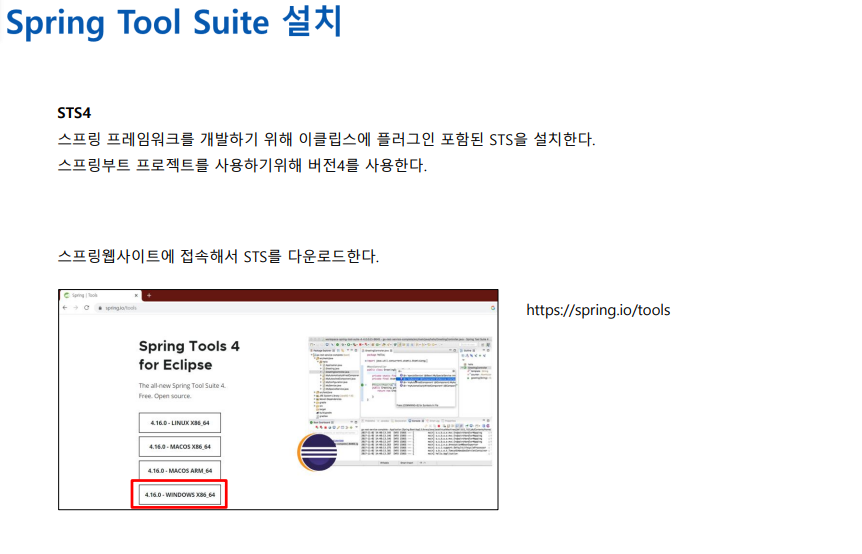
이클립스의 프레임워크를 사용할 수 있는 버전인 STS 를 다운로드받아서 설치해야한다. STS 도 버전이 있는데, 3 버전은 스프링 부트를 사용할 수 없다. 그래서 4 버전을 설치해야 스프링 부트를 사용할 수 있게 된다.
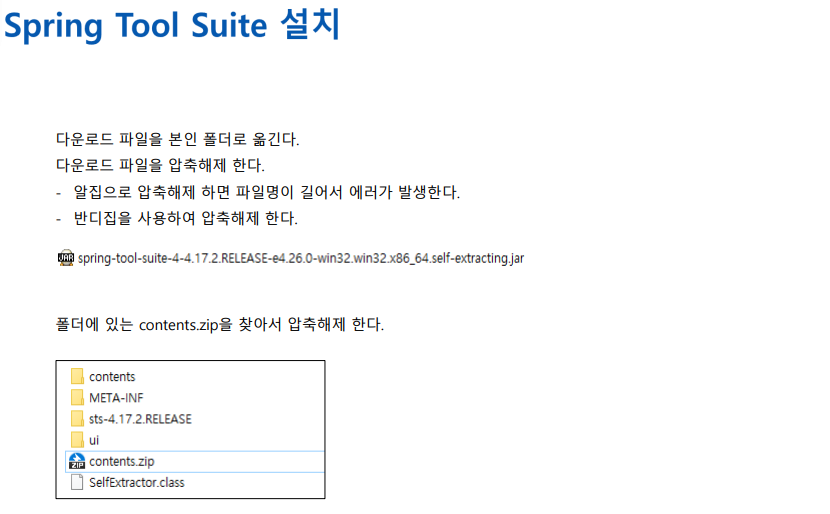
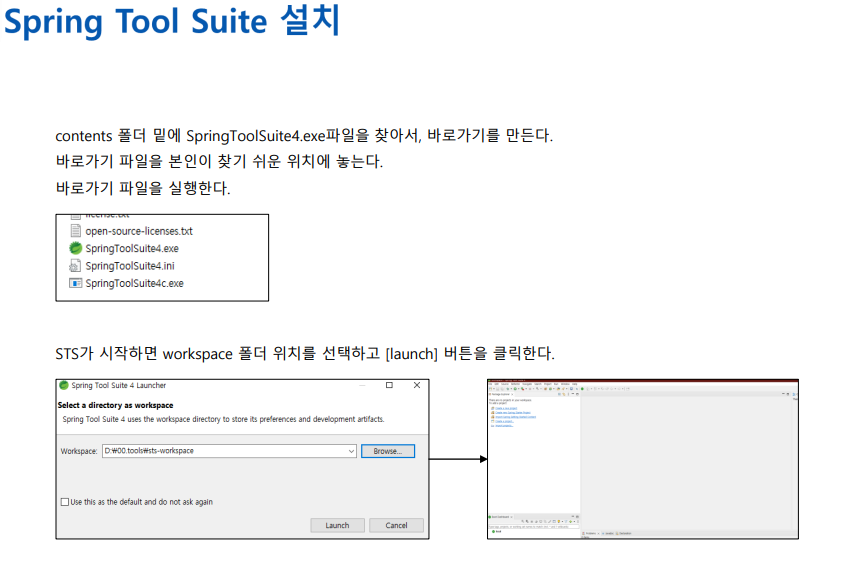
이클립스 STS 는 별도의 설치가 아니라 압축해제이다. 그래서 압축해제한 다음 exe 를 실행시켜주어야 한다.

성공적으로 실행되면 위와 같은 화면이 나오게 된다.
STS 실행 안될 경우 대처

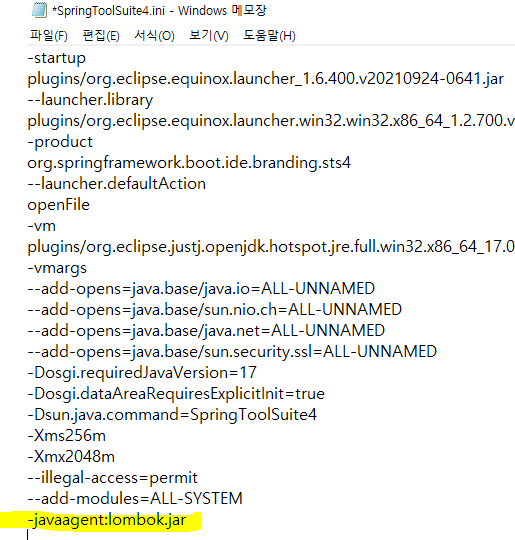
ini 라는 확장자 파일이 있는데, 이것을 열어본다.

메모장으로 열어보면 위와 같은 상태가 보인다. 여기서 설정을 변경해주어야 하는 사람들도 있다. (나는 한번에 설치되었는데, 오류가 발생할 경우 대처법이다.)
확장 플러그인 설치
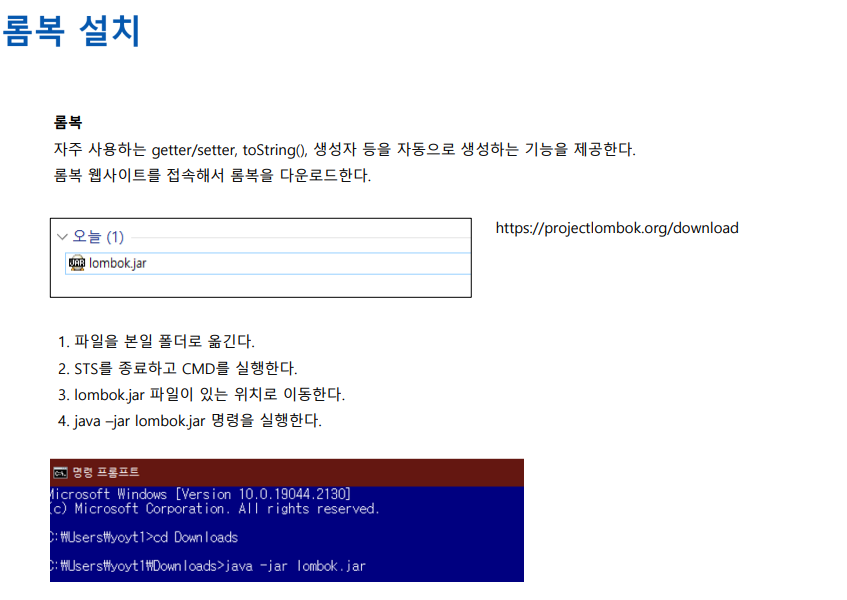
위 lombok 이라는 곳에 가서 다운로드를 받는다.

롬복은 설치하는 것이 조금 번거롭다. cmd 로 접근을 해야 한다.

java -jar lombok.jar 이라는 명령을 실행하면 위와 같은 설치 화면이 나오게 된다.
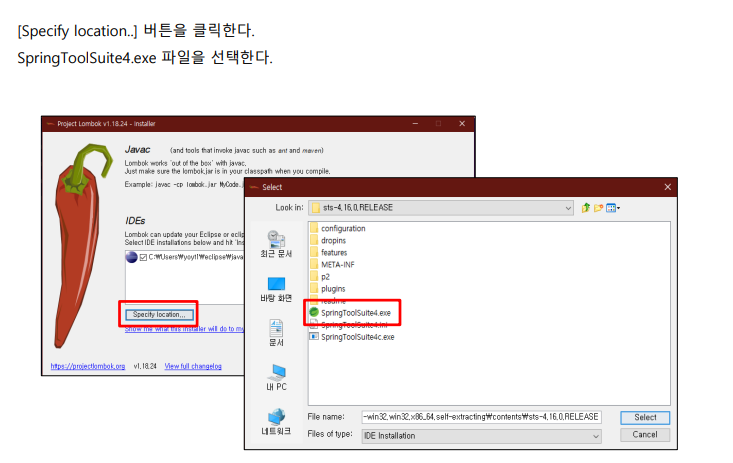
기존 이클립스가 아니라 STS 를 사용할 것이기 때문에 기본으로 선택되어 있는 기존 Eclipse 의 선택을 해제하고 우리가 압축해제했던 SprintToolSuite4.exe 파일을 선택해주어야 한다.

그래서 위와 같은 상태로 만들어야한다.
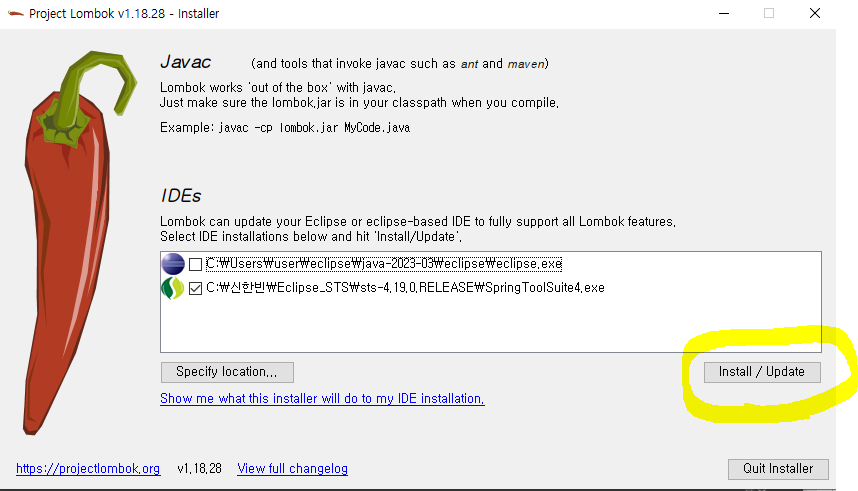
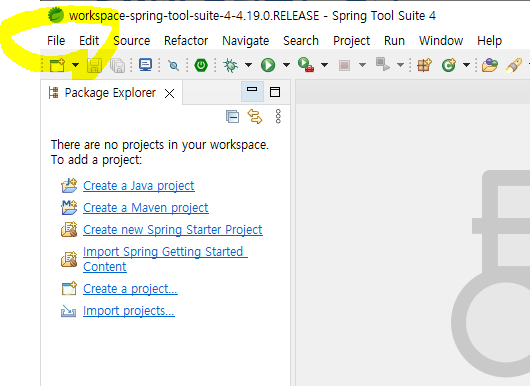
Install 버튼을 클릭하여 설치가 완료되면 이제 STS 에서 lombok 사용이 가능해진다.

이번에는 Web 플러그인 설치를 진행할 차례다. help-Eclipse Marketplace 를 선택한 다음 java and web 을 검색하여 Eclipse Enterprise Java and Web Developer Tools 를 설치한다. 설치를 진행하면 옵션 선택 창이 나오는데 그냥 기본 상태로 두고 Confirm 을 눌러서 설치를 계속 진행한다. 그러면 다음과 같은 화면이 나오게된다.


설치가 완료되면 다음과 같이 신뢰하냐고 물어본다. Select All 을 한 다음 완료하면 된다. 그 다음 재시작 하라고 창이 나오는데, 재시작 버튼을 눌러주면 된다. STS 가 다시 시작되면서 설치가 끝나게 된다.
설치가 잘 되었는지 확인하기 위해 File - New - Other 에서 CSS 를 검색해서 파일이 하나 보이면 설치가 정상적으로 된 것이다.
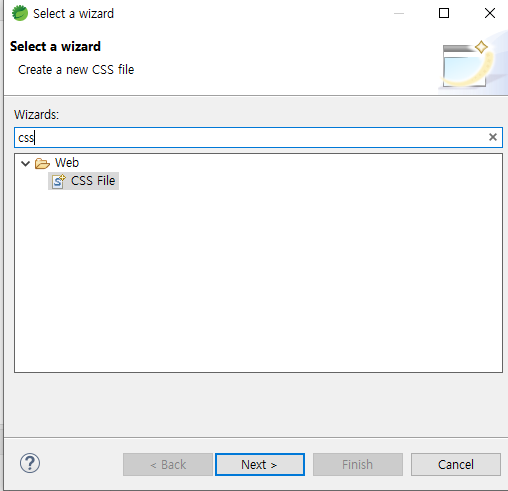
이런 화면이 보이면 설치가 정상적으로 진행된 것이다.
'[그린컴퓨터] Server > Spring' 카테고리의 다른 글
| 프로젝트 시작 & 생성하기 { clone, import } (0) | 2023.07.07 |
|---|---|
| 프로젝트 빌드 { gradle task, war cmd 에서 실행시켜보기 } (0) | 2023.07.07 |
| 스프링 프로젝트 구조 { 구조 이해하기 } (0) | 2023.07.07 |
| 스프링 프로젝트 생성 { Spring Boot 환경설정, 프로젝트 생성, 테스트 } (0) | 2023.07.07 |
| 스프링 프레임워크 { 라이브러리vs프레임워크, 스프링부트 } (0) | 2023.07.07 |