[그린컴퓨터] 클라이언트/개요 & 설치 & 단축키
확장 플러그인 설치 { 플러그인?, 설치방법, 코드 정리하기, 태그 이름 한번에 변경하기, 브라우저 출력 }
Ben의 프로그램
2023. 6. 19. 12:24
728x90
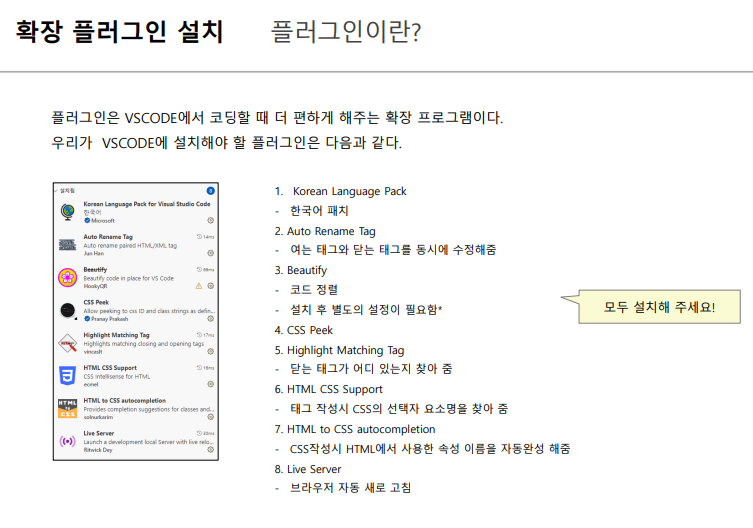
- 한국어 패치는 Ctrl Shift P 를 통해 명령 팔레트를 연다.
Configure Display Language 를 통해 한국어 설정을 할 수 있다. - Beautify 는 설치 후 별도의 설정이 필요하다.
- highlight matching tag 는 여는 태그를 클릭하면 닫는 태그가 어디 있는지 찾아 준다.
- html css support 는 css 선택자 작성 시 html 에서 작성한 속성 이름의 자동완성 기능을 제공해준다.
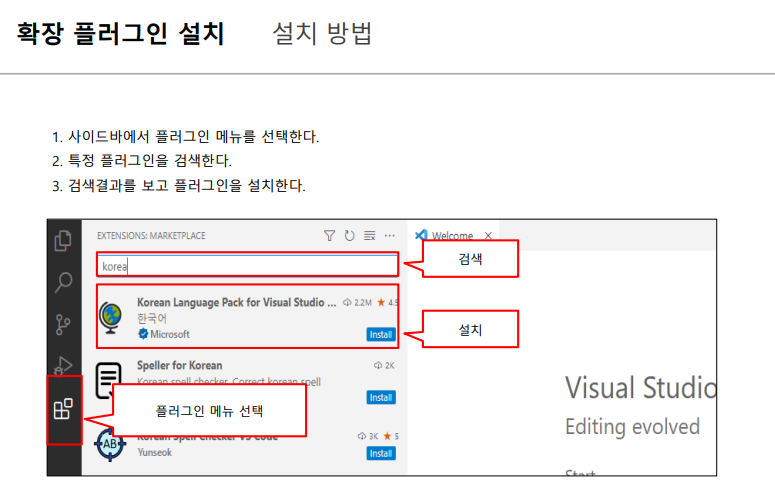
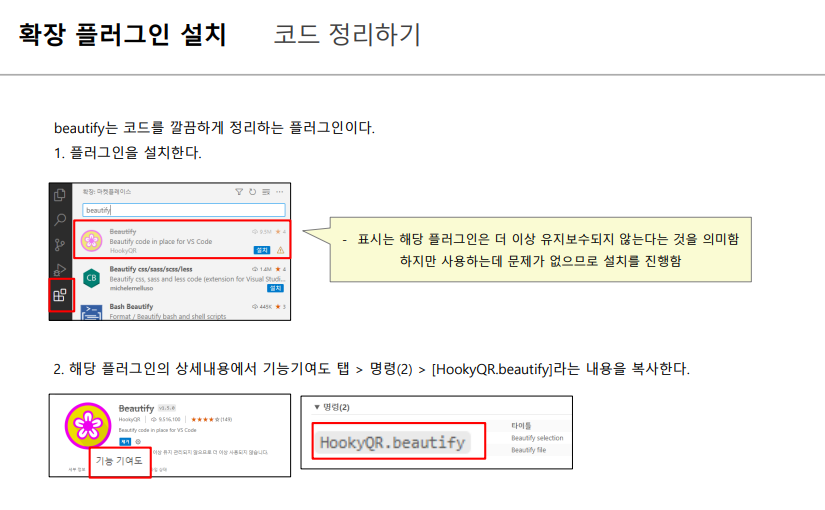
- beuatify 를 다시 검색해서 상세 화면을 펼쳐본다.
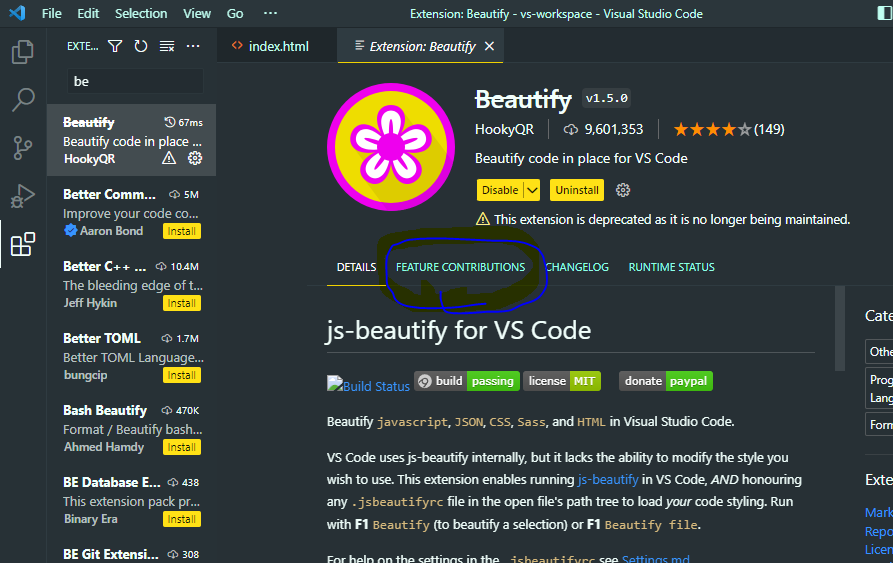
- feature contributions 탭을 연다.

- hookyqr.beautify 를 복사한다.


- Ctrl Shift P 로 명령창을 연 다음 keyboard shrtcuts 를 검색하여 실행한다.
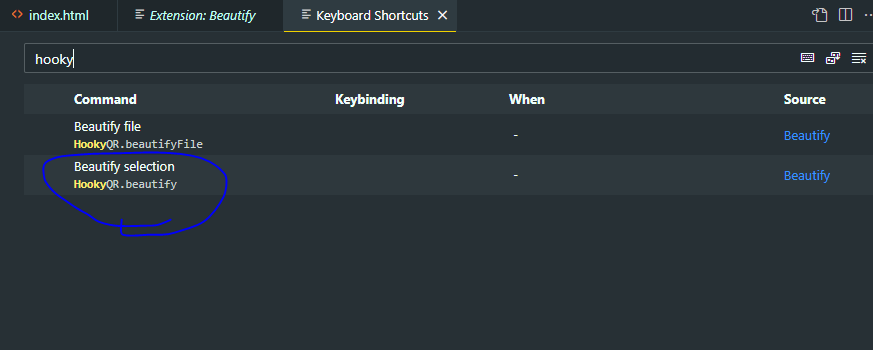
- hooky 라고 검색하면 beautify selection 이 뜨는데, 더블 클릭한다.
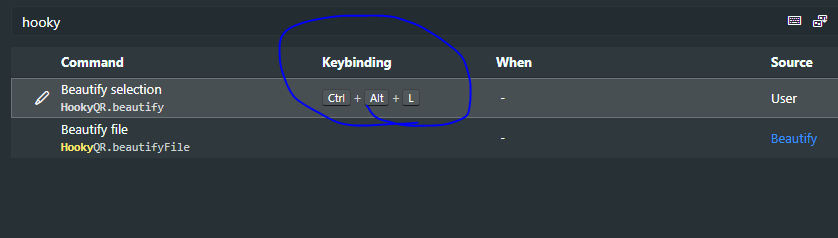
- Ctrl Alt L 키를 누른 다음 엔터를 누르면 keybinding 이 진행된 것을 확인할 수 있다.
- 테스트를 한 번 진행해볼까요.

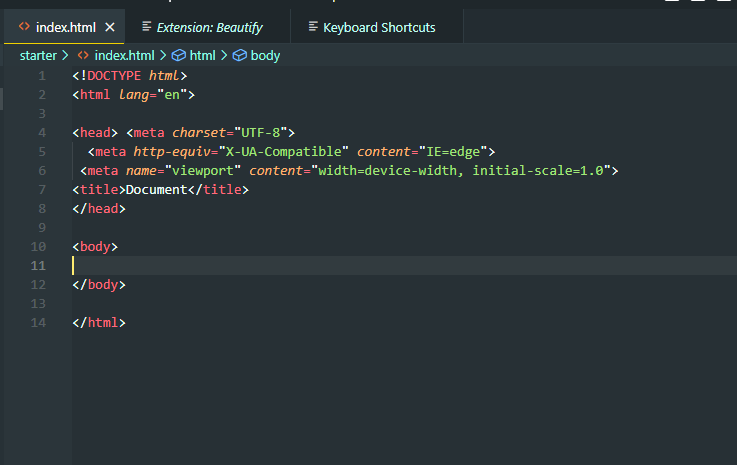
- 들여쓰기가 어지러운 코드에서 Ctrl Alt L 을 입력하면 코드가 이쁘게 정리되는 것을 볼 수 있습니다.


- 여는 태그와 닫는 태그의 이름을 동시에 바꿀 수 있는 편의성을 auto rename tag 플러그인이 제공해준다.
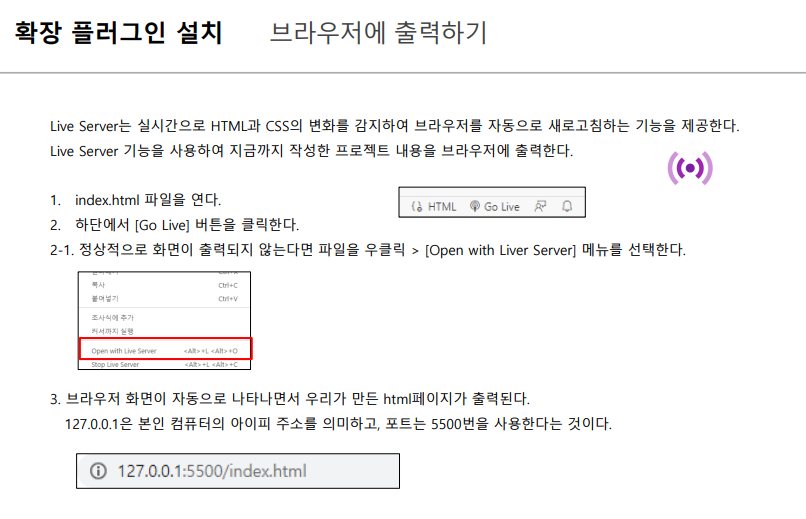
- go live 버튼을 누르거나, open with liveserver 를 누르거나, 단축키를 사용할 수도 있다.
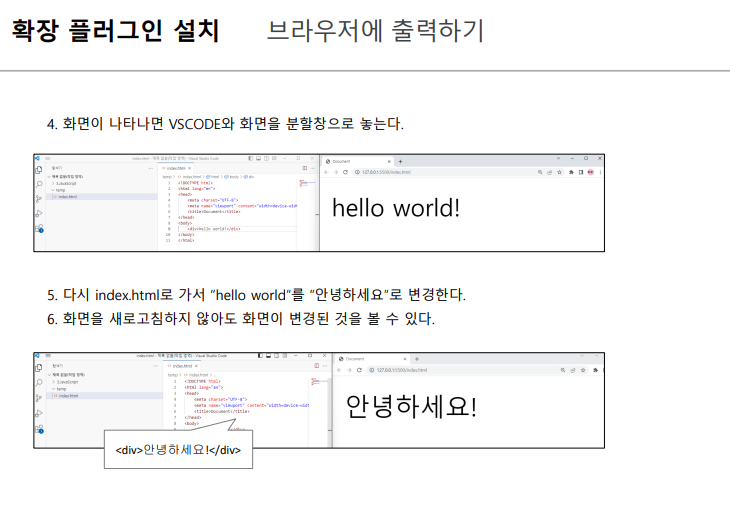
- 만약 go live 를 할 때 chrome 이 실행되지 않는다면, Ctrl 1 를 클릭해서 Setting 을 실행한다.
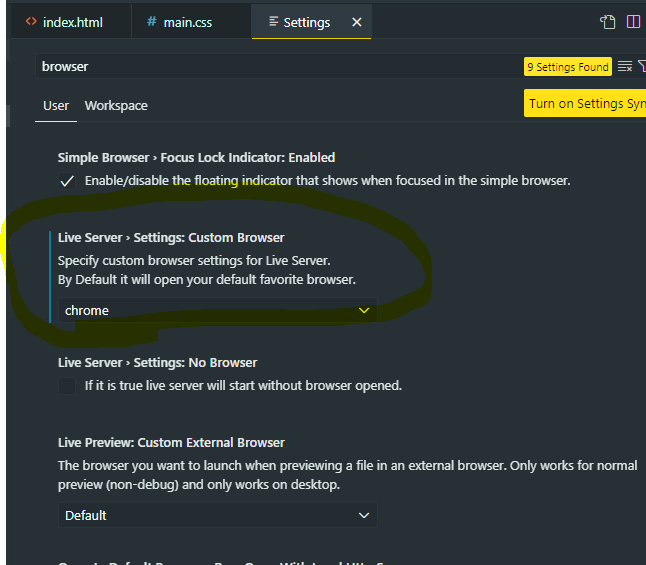
- setting 에서 browser 를 검색하면 chrome 을 지정해줄 수 있다.

- go live 를 대체하는 extension 에는 live preview 가 있다. vsc 에서 바로 브라우저 화면을 볼 수 있다.