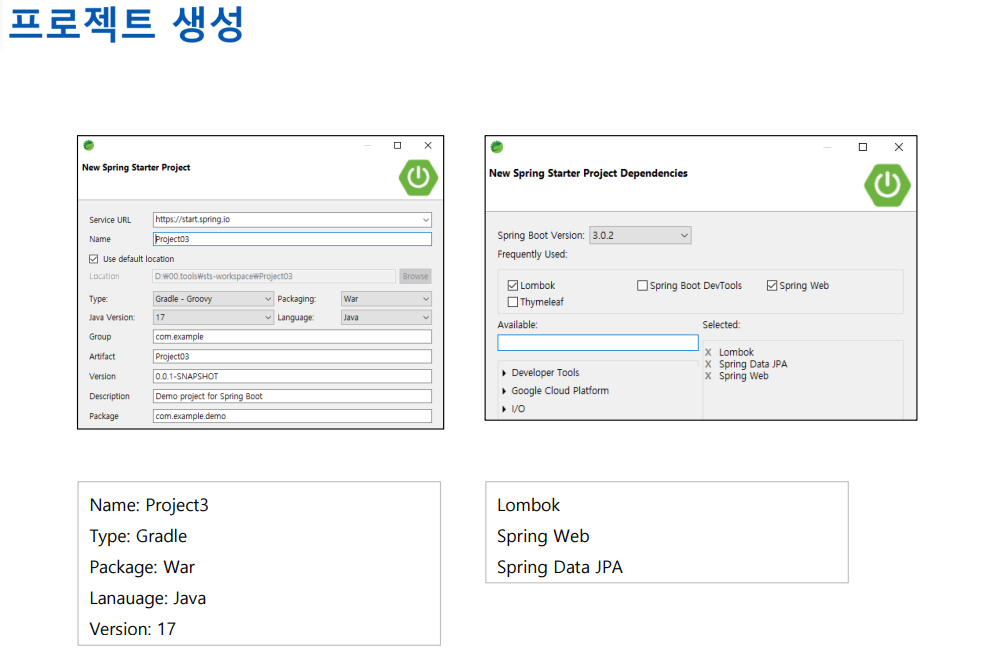
우선 새로운 프로젝트를 생성합니다. Dependency 로 JPA 를 추가하고 Thymeleaf 는 제외합니다.
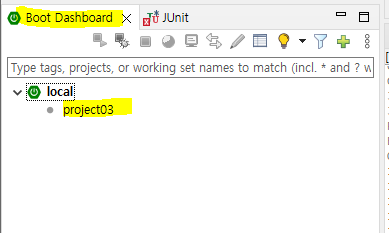
생성하고 나면 Dashboard 에 나의 프로젝트가 port 가 할당된 것을 볼 수 있다. 이것을 통해서 프로그램을 실행시켜보자. 마우스 우클릭해서 실행시키면 된다.
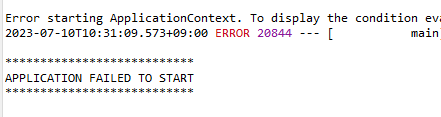
실행시키면 오류가 발생하는 것을 볼 수 있는데, JPA 를 사용했는데 필요한 설정을 해주지 않았기 때문이다.

JPA 라이브러리를 추가한 다음에는 데이터베이스와 관련된 설정을 해야 한다. 2가지 설정을 해야 하는데, Mariadb 드라이버와 데이터베이스 정보를 설정해주어야 한다.

우선 mariadb 드라이버를 가져와봅시다. 메이븐 저장소에서 mariadb 를 검색합니다.
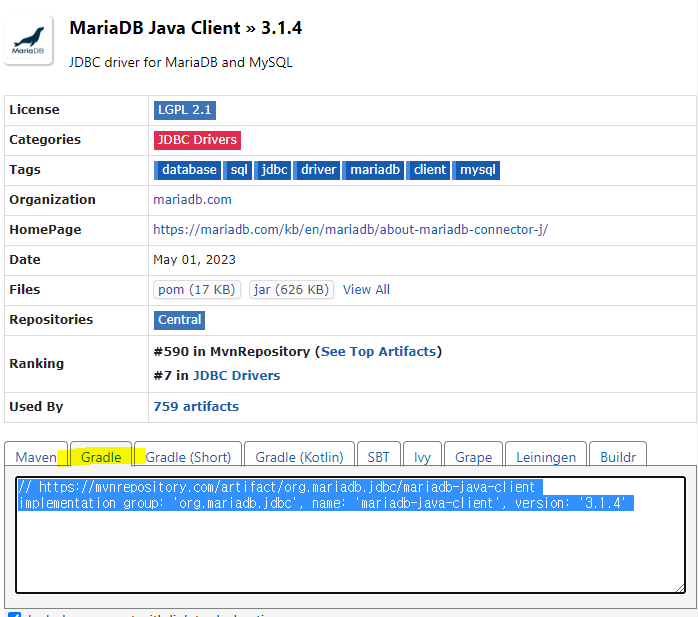
버전을 선택한 다음 우리가 현재 사용하고 있는 것이 Gradle 이니까 선택한 다음 네모칸을 클릭하면 바로 복사됩니다.

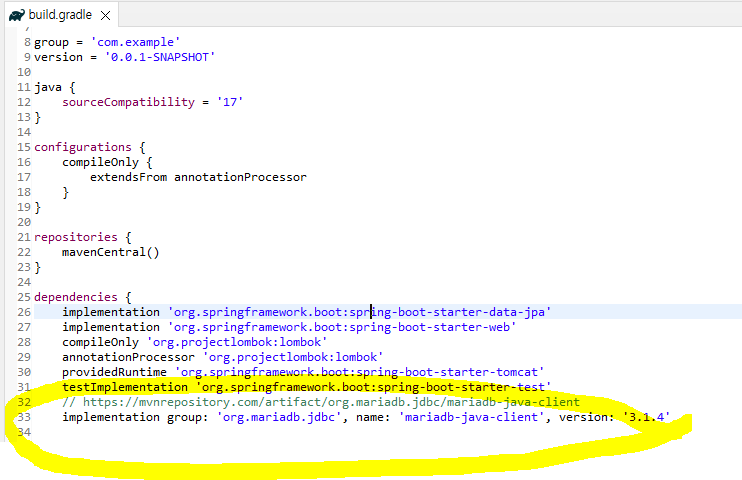
복사한 내용을 build.gradle 의 dependencies 영역에 추가해주었다. 이러면 드라이버 추가는 완료된 것이다.

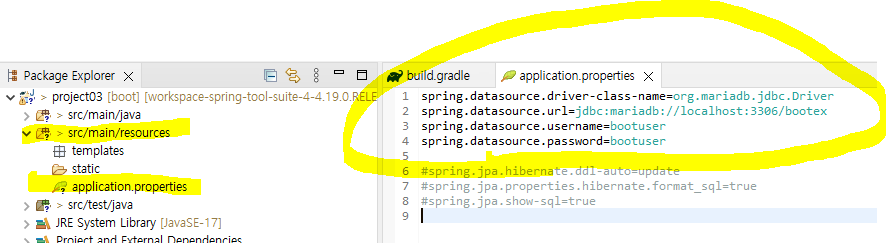
spring.datasource.driver-class-name=org.mariadb.jdbc.Driver
spring.datasource.url=jdbc:mariadb://localhost:3306/bootex
spring.datasource.username=bootuser
spring.datasource.password=bootuser

#spring.jpa.hibernate.ddl-auto=update
#spring.jpa.properties.hibernate.format_sql=true
#spring.jpa.show-sql=true
그 다음 연결할 데이터베이스 정보를 입력해주어야 하는데, src/main/resources 디렉터리에 들어있는 application.properties 에 위의 정보를 그대로 입력해주면 된다. 우선 username 과 password, url 은 이전에 mariadb 를 생성할 때 사용한 정보를 그대로 입력해주면 되고, driver-class-name 은 그대로 입력하면 된다.
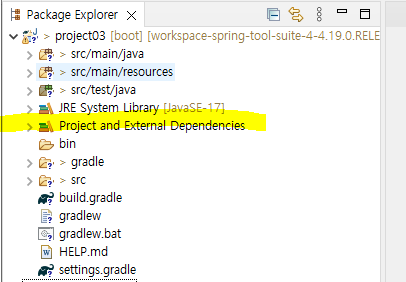
그 다음 Project and External Dependencies 를 확장한다.
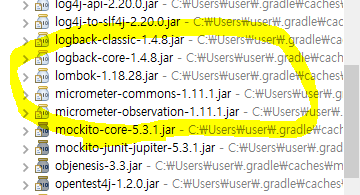
그럼 아직 maria.~~~~ 처럼 maria 로 시작하는 External Dependencies 가 없는 것을 볼수 있다. 이런 이유는 아직 설정 변경만 하고 반영 즉 다운로드는 안했기 때문인데, 다운로드 하는 방법은 프로젝트 마우스 우클릭 - Gradle - refresh Gradle 을 해주면 External Dependcy 다운로드가 시작된다.

라이브러리가 성공적으로 추가된 것을 확인할 수 있다. 이렇게 외부 확장 라이브러리를 확인하는 것이 매우 중요한 이유는 이후에 작업을 하다가 오류가 발생하게 되면 내가 문법 오류를 낸 것인지, 아니면 설정 문제인지 무엇인지 확인하기가 어렵기 때문입니다. 따라서 외부 확장 라이브러리가 잘 추가되었는지 확인하는 것이 프로젝트의 첫 시작이라고 할 수 있겠습니다.
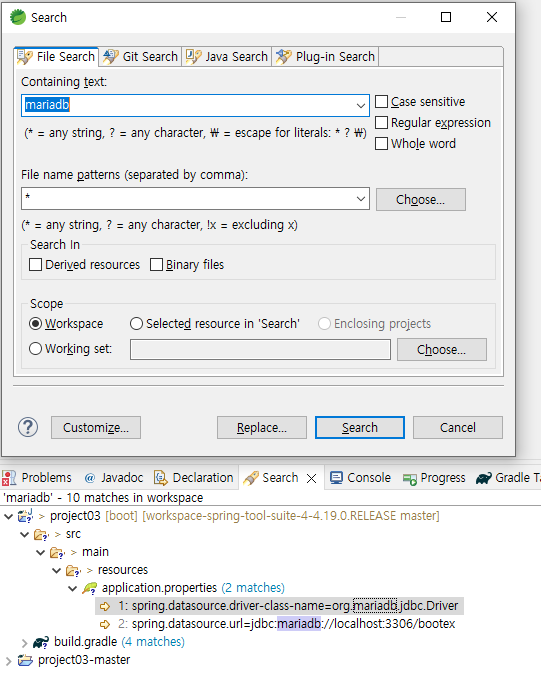
이건 또 다른 팁인데, External Dependencies 가 많아지면 당연히 내가 필요한 것이 추가되었는지 확인하기가 어려워집니다. 이럴 때 사용 가능한 방법이 Ctrl H 를 써서 File Search 를 활용하는 방법입니다. 이것을 활용하면 파일 명을 검색해주기 때문에 손쉽게 내가 필요한 외부 라이브러리가 추가되었는지 확인할 수 있습니다.
'[그린컴퓨터] Server > Spring' 카테고리의 다른 글
| 엔티티클래스와 JPA Repository 이해하기 { Memo 엔티티 예제, JpaRepository 인터페이스 } (0) | 2023.07.11 |
|---|---|
| ORM 과 JPA 이해하기 & Java Optional 이해하기 (0) | 2023.07.10 |
| 스프링 컨테이너 { 컨테이너 애너테이션, 의존성 주입 } (0) | 2023.07.07 |
| 애노테이션 & 단위테스트 { 개요, lombok & Test Annotation, 연습문제 } (0) | 2023.07.07 |
| 프로젝트 시작 & 생성하기 { clone, import } (0) | 2023.07.07 |